Tutorial do painel
Passo a passo com as telas principais: entrada, dashboard, captação, campanhas, CRM, conexão por QR Code e configurações.
As telas usam um workspace de demonstração, com dados fictícios.
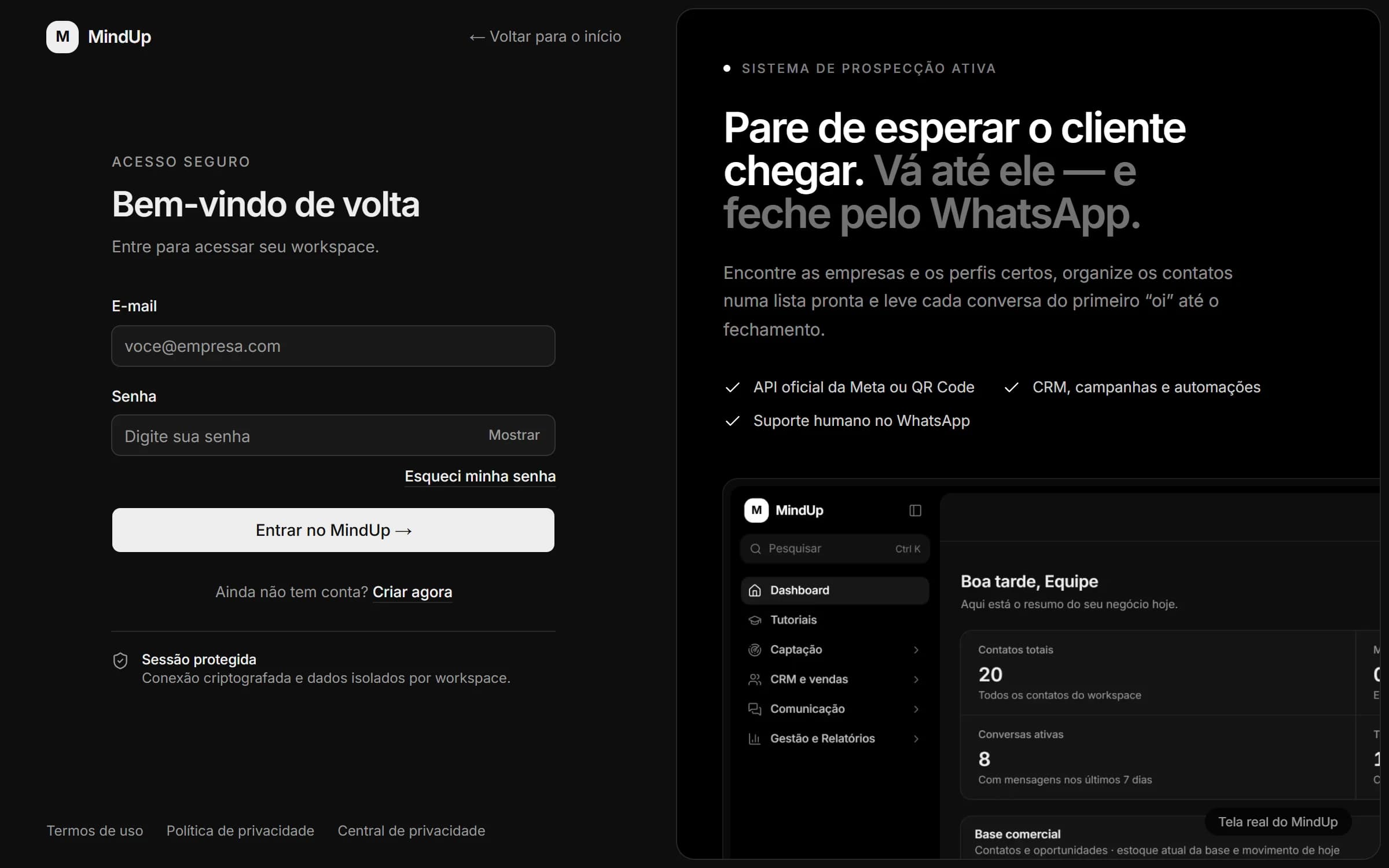
Passo 1 · Login
Entrar no painel
- Abra o endereço do painel e clique em Entrar.
- Informe seu e-mail e sua senha na tela “Bem-vindo de volta”.
- Clique em Entrar no MindUp. Ao fechar o navegador, será necessário entrar novamente.
- Use Esqueci minha senha para recuperar o acesso ou Criar agora para cadastrar uma nova conta.
Passo 2 · Dashboard
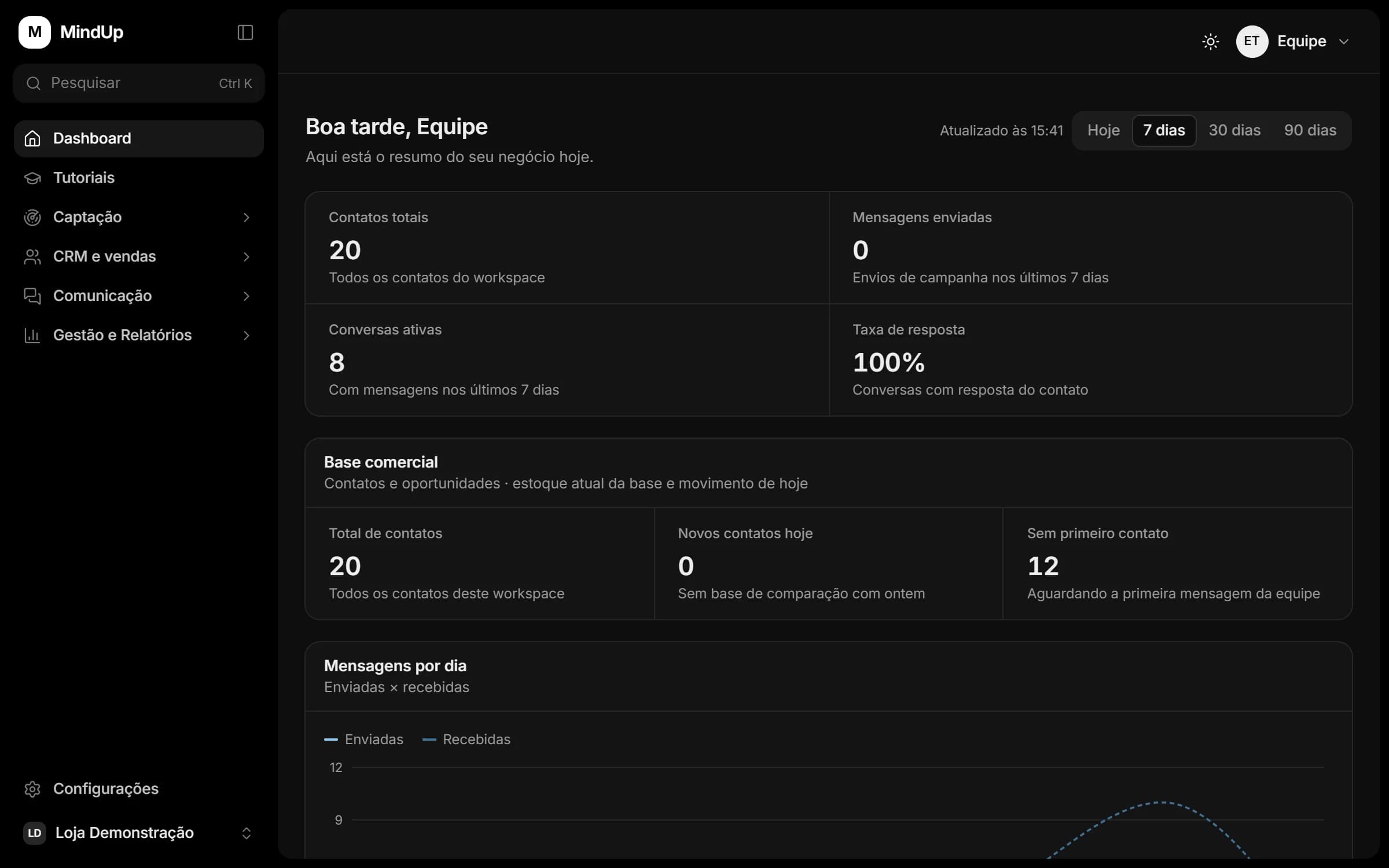
Ver a operação em resumo
- Depois do login, o painel abre no Dashboard.
- Escolha o período: Hoje, 7 dias, 30 dias ou 90 dias.
- Acompanhe contatos totais, mensagens enviadas, conversas ativas e taxa de resposta.
- Use o seletor de workspace, no rodapé do menu lateral, quando sua empresa tiver mais de um ambiente.
Passo 3 · Captação
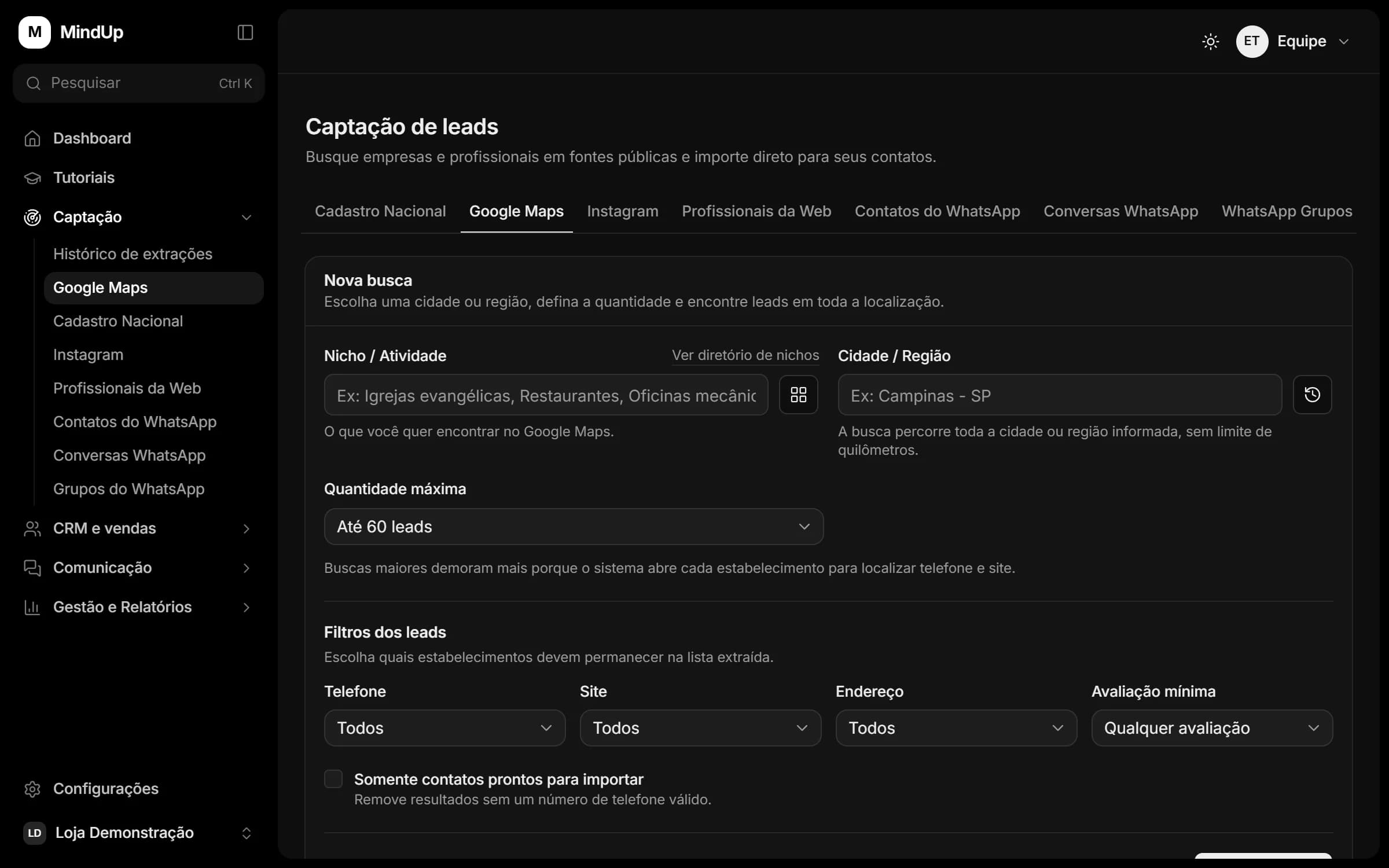
Prospectar leads no Google Maps
- No menu lateral, abra Captação e escolha uma fonte de busca.
- Em Google Maps, defina nicho ou atividade, cidade, região e raio.
- Refine por telefone, site, endereço, avaliação mínima e contatos prontos para importar.
- Use tags para segmentar leads e acompanhe a cota do dia em Uso de leads hoje.
Passo 4 · Campanhas
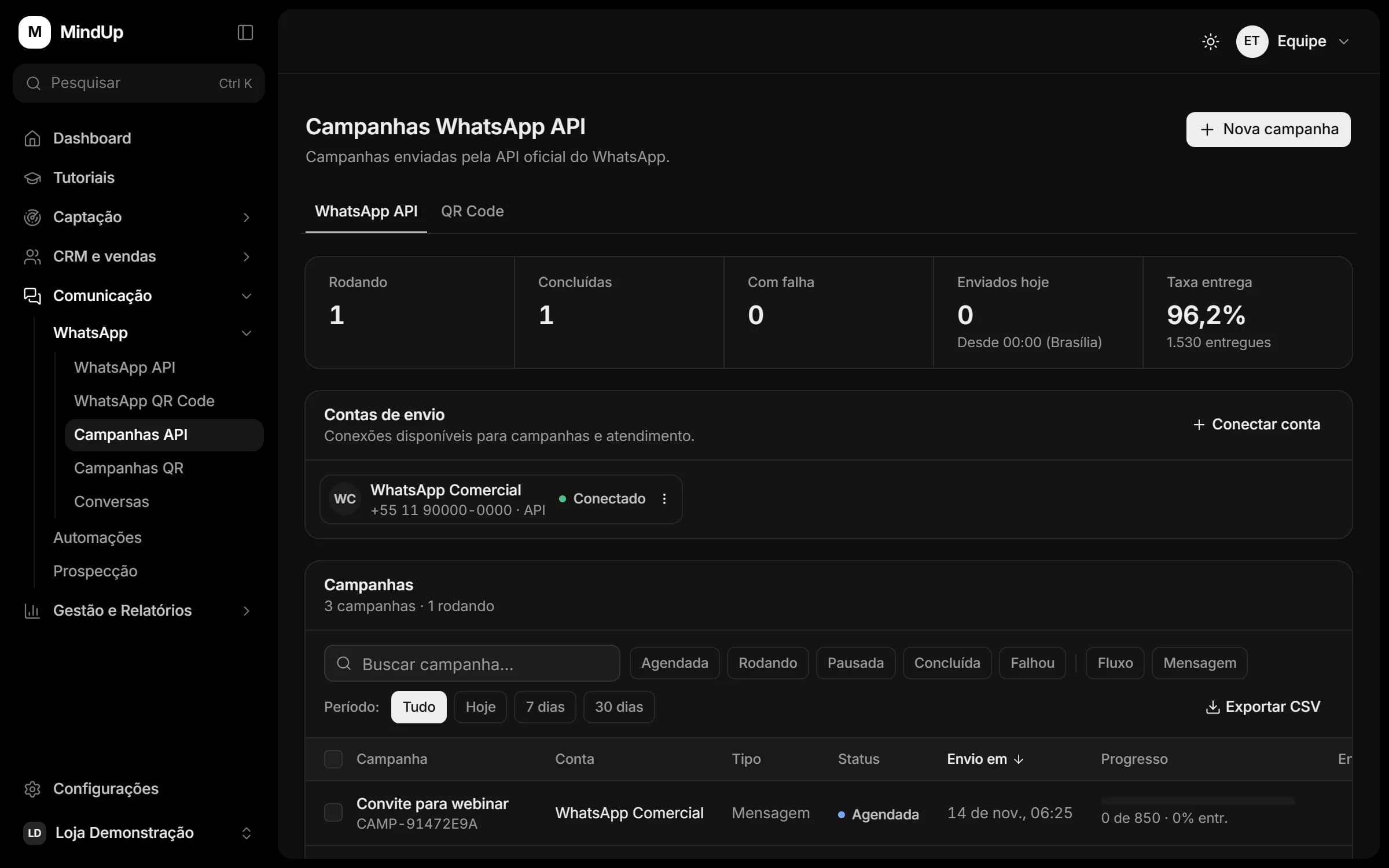
Disparar campanhas no WhatsApp
- Abra Comunicação, WhatsApp e Campanhas API.
- Conecte uma conta em WhatsApp API, se ainda não houver canal configurado.
- Clique em Nova campanha para escolher a conta de envio, o público e a mensagem ou modelo.
- Acompanhe campanhas rodando, concluídas, com falha, enviados hoje e taxa de entrega.
- Use busca, filtros, período e exportação CSV para analisar a lista.
No print, as contas e campanhas exibidas são fictícias e foram criadas apenas para demonstração.
Passo 5 · CRM
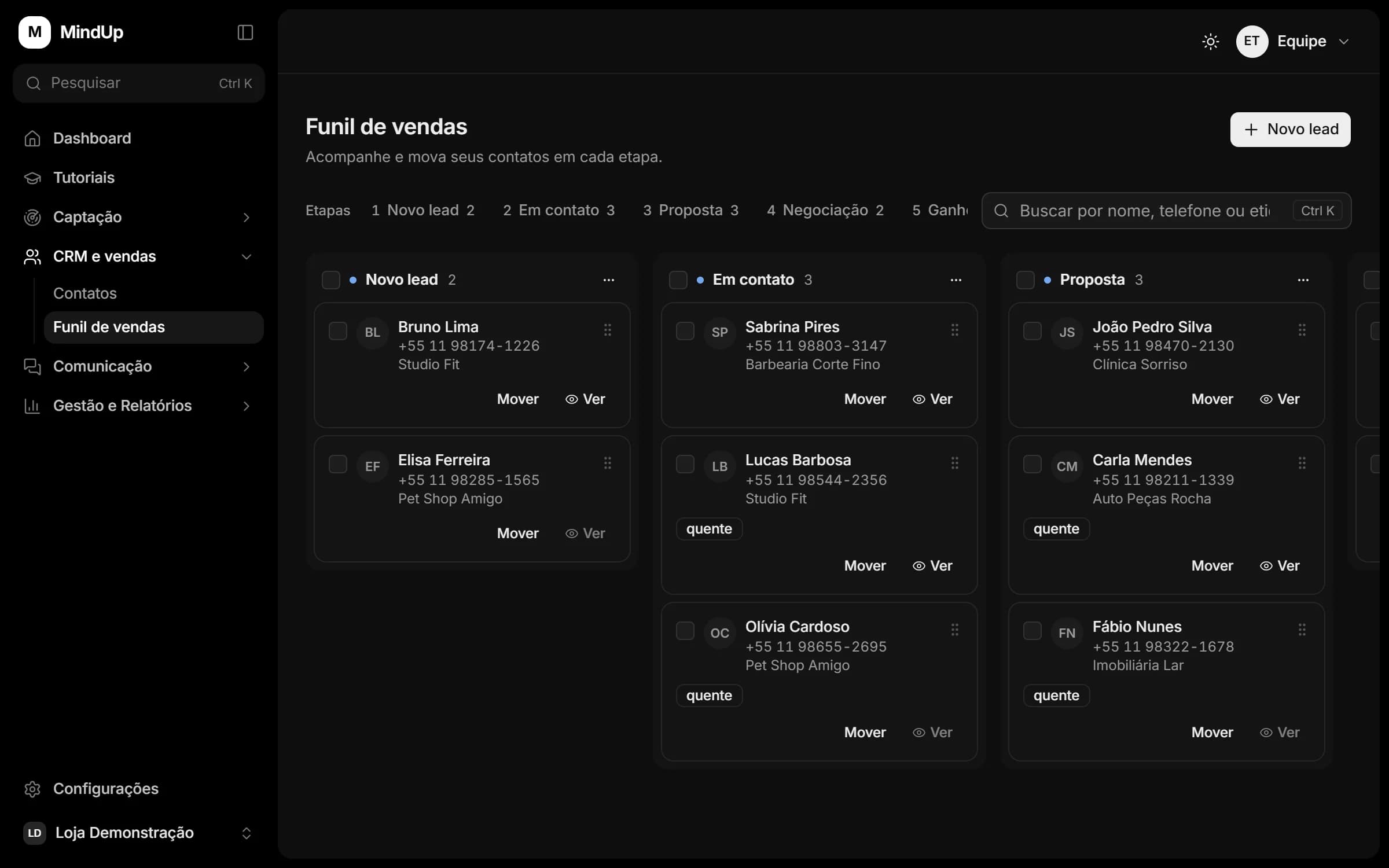
Mover oportunidades no funil
- Abra CRM e vendas e depois Funil de vendas.
- As colunas representam as etapas do seu processo comercial.
- Busque por nome, telefone ou etiqueta.
- Use Novo lead para cadastrar um contato e Nova etapa para personalizar o processo.
- Em cada cartão, Mover muda a etapa e Ver abre os detalhes.
Passo 6 · WhatsApp
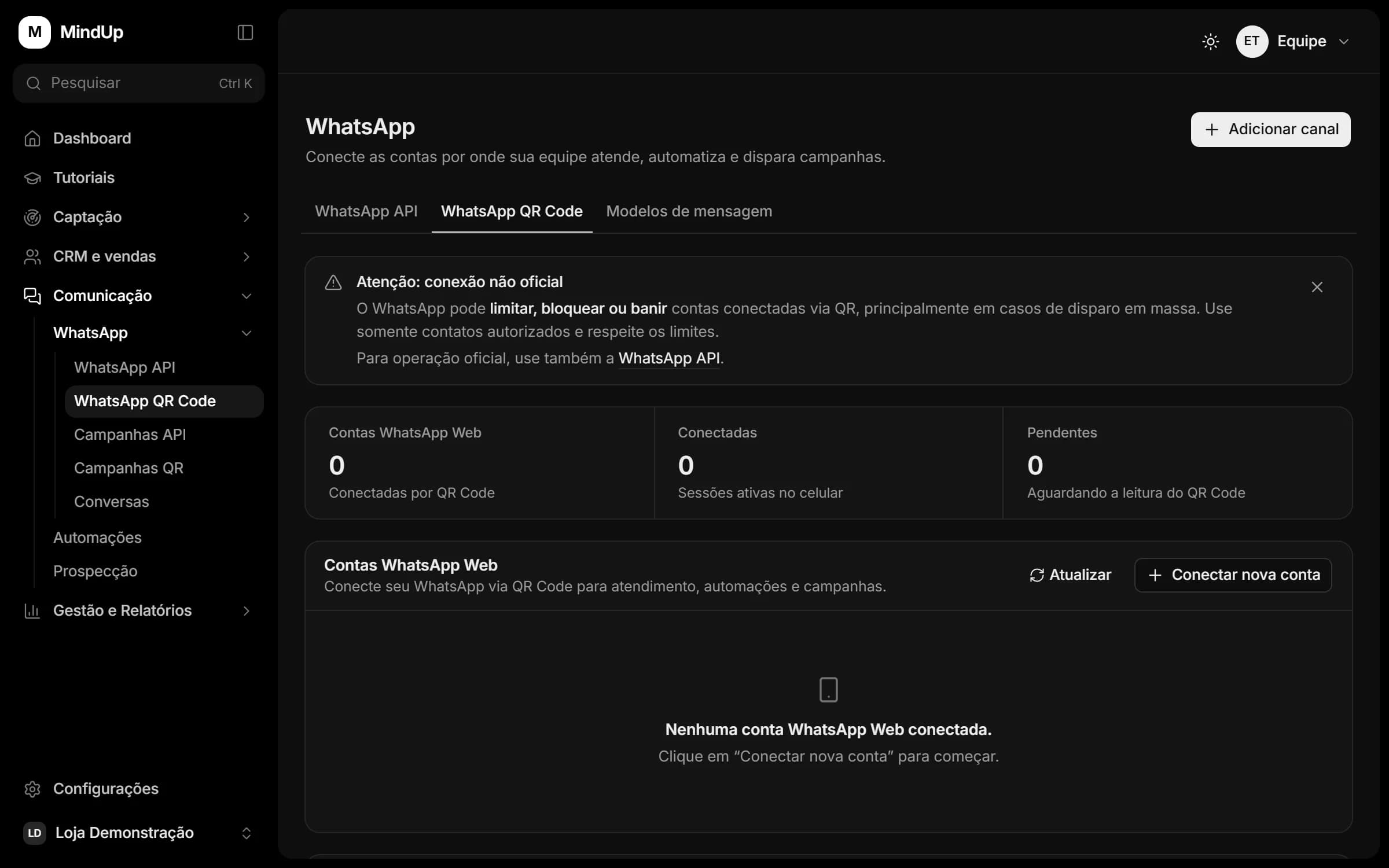
Conectar uma conta por QR Code
- Abra Comunicação, WhatsApp e WhatsApp QR Code.
- Leia o aviso de conexão não oficial e use somente contatos autorizados.
- Clique em Conectar nova conta e leia o QR Code exibido.
- No celular, acesse Aparelhos conectados, escolha conectar aparelho e aponte a câmera para o QR.
Passo 7 · Configurações
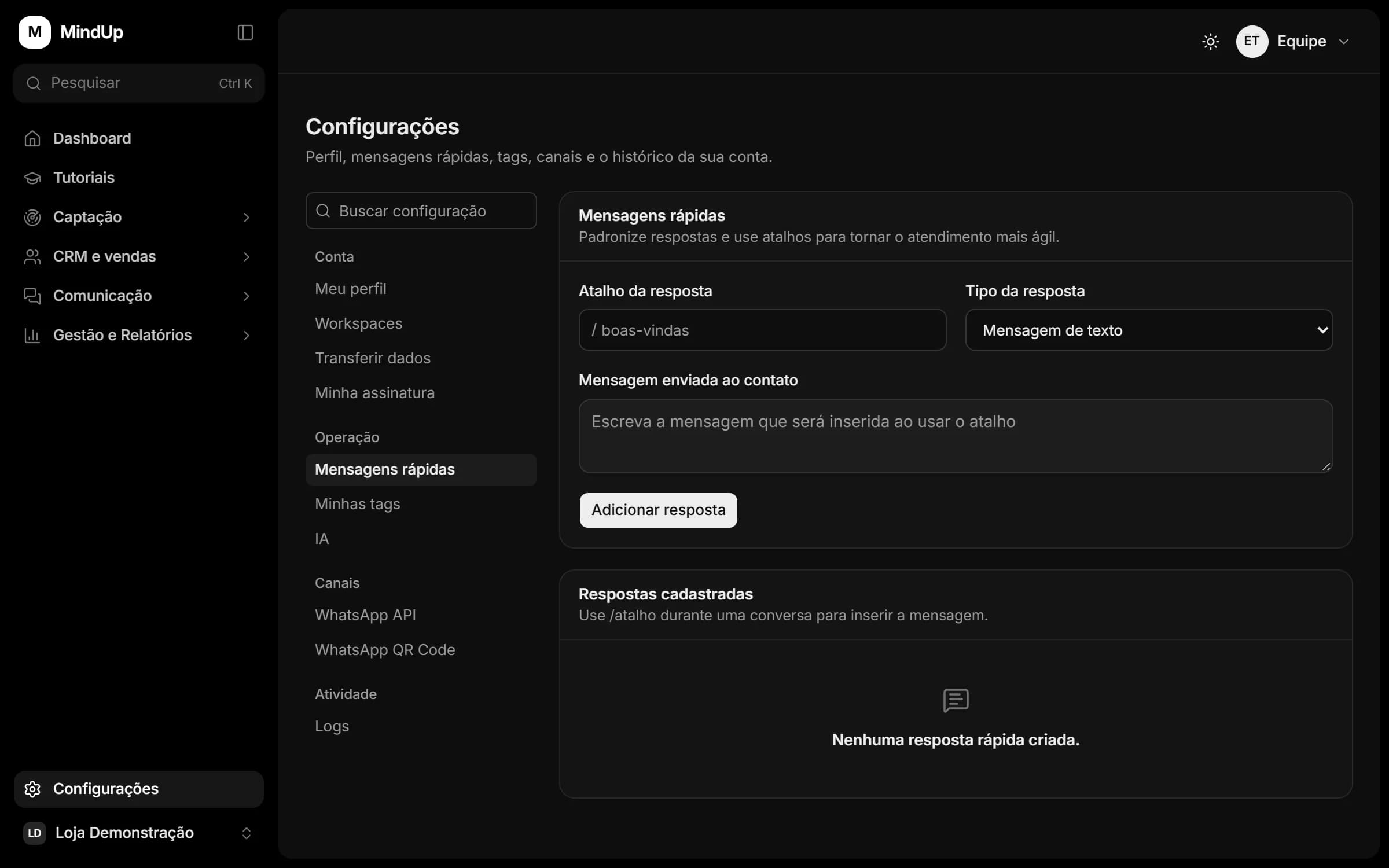
Ajustar perfil, tags, canais e logs
- Abra Configurações pelo menu da conta, no topo à direita, ou pelo menu lateral.
- Em Meu perfil, altere nome, e-mail, foto e senha.
- Em Mensagens rápidas, mantenha respostas prontas para as conversas.
- Em Minhas tags, organize as etiquetas usadas nos contatos.
- Em Canais, configure o WhatsApp API e o WhatsApp por QR Code.
- Em Logs, consulte o histórico de atividades da empresa.
Pronto para começar
Entre no painel e siga o fluxo da sua operação.